Подключение 1С:Управление торговлей 11
В «1С:Управление торговлей 11» (УТ) обмен с Florist Cloud настраивается через стандартный обмен с сайтом. Логика та же, что в подключении УНФ, но в УТ цены и остатки передаются через типовое соглашение, а для заказов нужны дополнительные реквизиты. Если база новая, сначала включите нужные возможности программы — это шаги 2–4.
Порядок проверен на «1С:Управление торговлей, редакция 11» в облаке. Названия пунктов в вашей версии могут немного отличаться.
Шаг 1. Получите логин и пароль во Florist Cloud
Так же, как для УНФ: меню пользователя → Настройки → Интеграции → 1С → «Получить логин и пароль 1С». Подробно — в разделе Подключение. Пароль показывается один раз — сохраните его.
Шаг 2. Включите заказы клиентов и соглашения
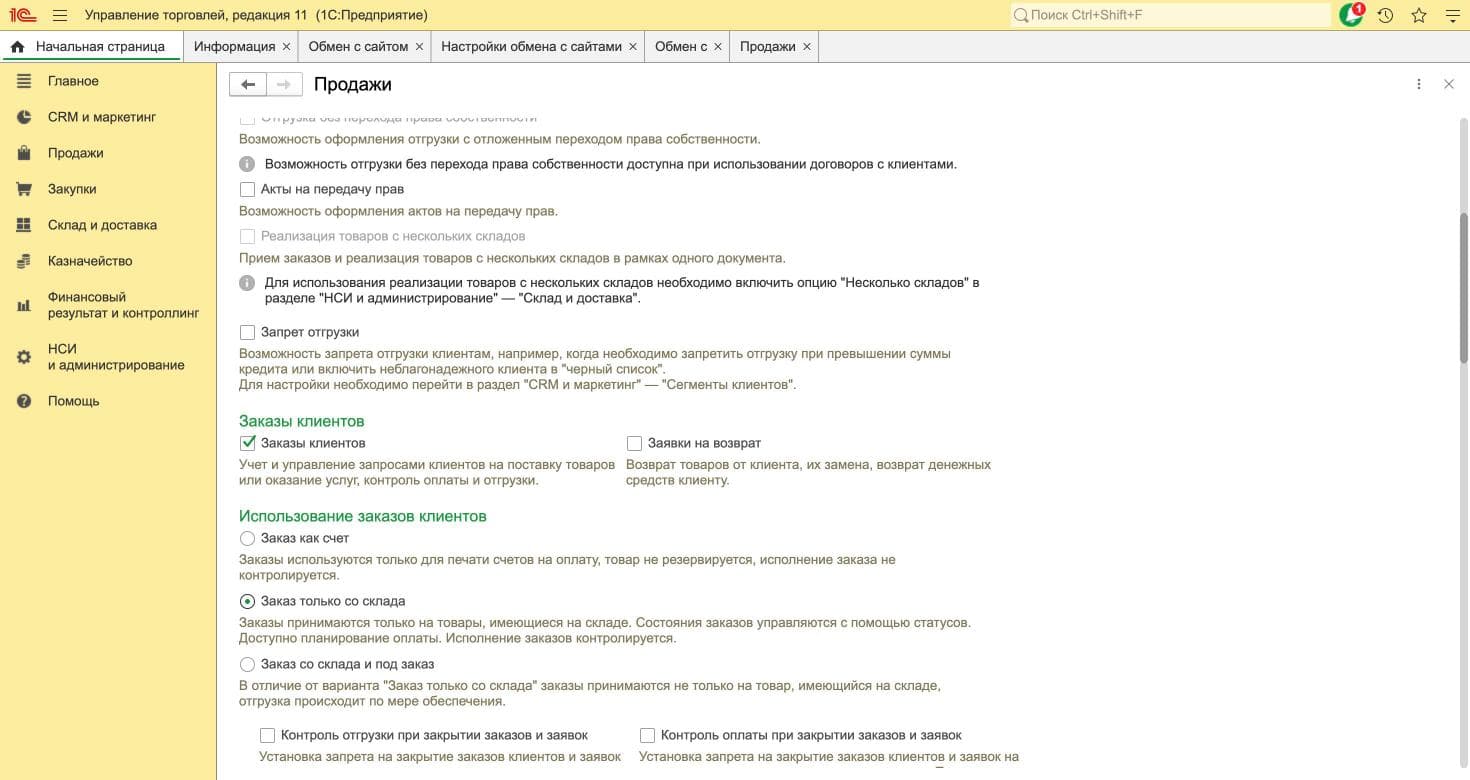
НСИ и администрирование → Настройка НСИ и разделов → Продажи → Оптовые продажи:
- Использование соглашений с клиентами — «Только типовые соглашения» (или «Типовые и индивидуальные»). Через типовое соглашение УТ выгружает цены и остатки.
- Заказы клиентов — включите. Без этого в настройке обмена не появится «Обмен заказами».
- Использование заказов клиентов — например, «Заказ только со склада»: заказ резервирует товар и проходит статусы до отгрузки.
НСИ и администрирование → Настройка НСИ и разделов → CRM и маркетинг → Маркетинг — включите «Несколько видов цен».
Шаг 3. Подготовьте вид цен, цены и соглашение
- Вид цен. CRM и маркетинг → Настройки и справочники → Виды цен. Создайте или откройте вид цен, по которому продаёте, например «Прайс-лист». Отметьте «Используется при оптовой продаже» и «Цена включает НДС».
- Цены. CRM и маркетинг → Цены (прайс-лист) — задайте цены товаров по этому виду.
- Типовое соглашение. CRM и маркетинг → Типовые соглашения с клиентами → Создать:
- Условия продаж: отметьте «Цена включает НДС», выберите общий вид цен из пункта 1 и заполните график оплаты — без него соглашение не записывается;
- Прочие условия: отметьте «Доступно для обмена с сайтом».
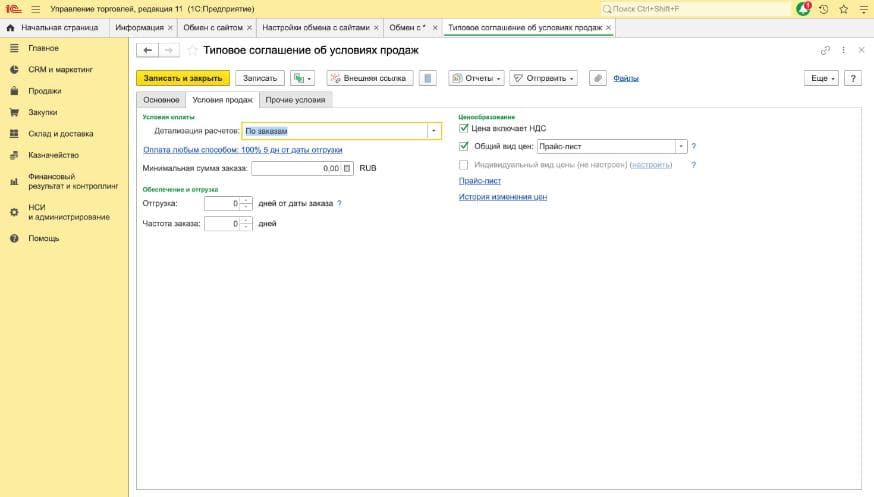
Для соглашения, доступного сайту, УТ разрешает только цены из прайс-листа, а их — только при включённом флаге «Цена включает НДС». Если флажки не ставятся, проверьте, что включено «Несколько видов цен» (шаг 2).
Шаг 4. Создайте реквизиты заказа для сайта
По ним УТ находит заказ Florist Cloud при повторной загрузке, а в обратном файле возвращает номер заказа Florist Cloud.
- Откройте любой заказ клиента (Продажи → Заказы клиентов → Создать) → Ещё → Изменить состав дополнительных реквизитов. Откроется набор «Список заказов клиентов».
- Добавить → Новый:
- «Дата заказа на сайте», тип Дата;
- «Номер заказа на сайте», тип Строка.
- Закройте заказ без записи.
Если в программе выключены дополнительные реквизиты, включите их: НСИ и администрирование → Общие настройки → Свойства.
Шаг 5. Настройте обмен с сайтом
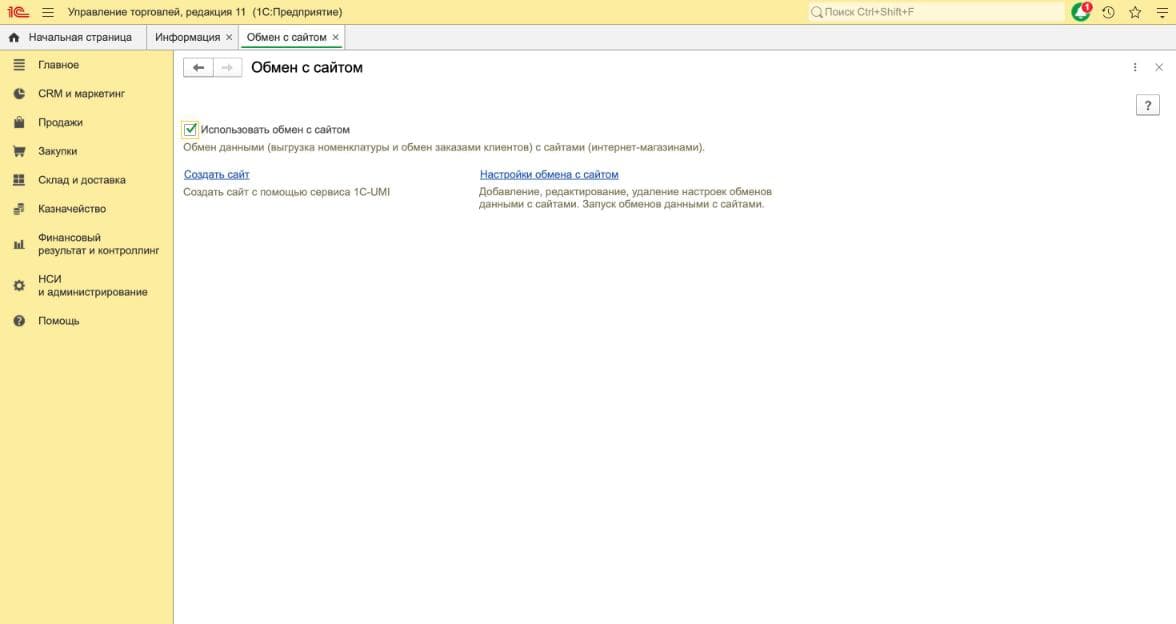
НСИ и администрирование → Настройка интеграции → Обмен с сайтом. Включите «Использовать обмен с сайтом» и откройте «Настройки обмена с сайтом» → Создать.
Основные настройки
- Наименование — например, «Florist Cloud».
- Режим обмена данными — отметьте «Выгрузка товаров» и «Обмен заказами».
- Способ обмена — «Выгружать на сайт».
- Адрес сайта — адрес обмена вашей компании, например
https://cvetopt.florist.cloud/api/integration/one-c. - Имя пользователя и Пароль — из шага 1.
- Нажмите «Записать», затем «Проверить соединение…».
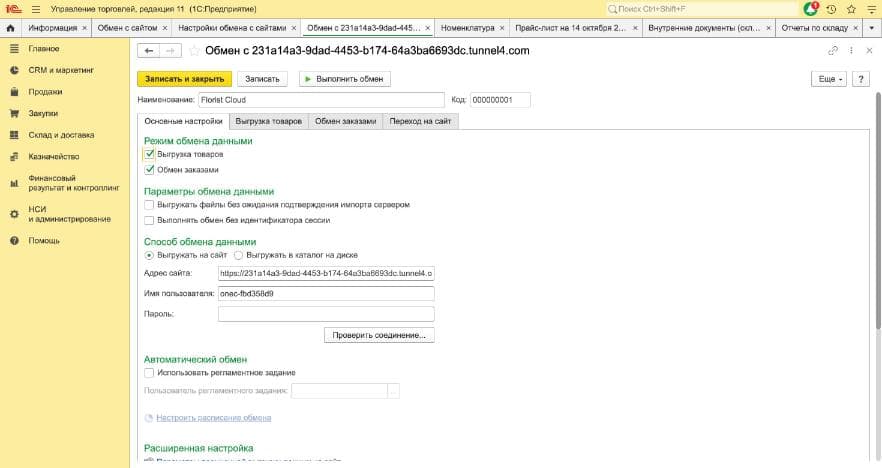
Сначала «Записать», потом обмен. «Проверить соединение» берёт пароль прямо из формы, а сам обмен — из записанной настройки. Если вставить пароль и сразу запустить обмен, проверка пройдёт, а обмен завершится ошибкой «Авторизация не выполнена».
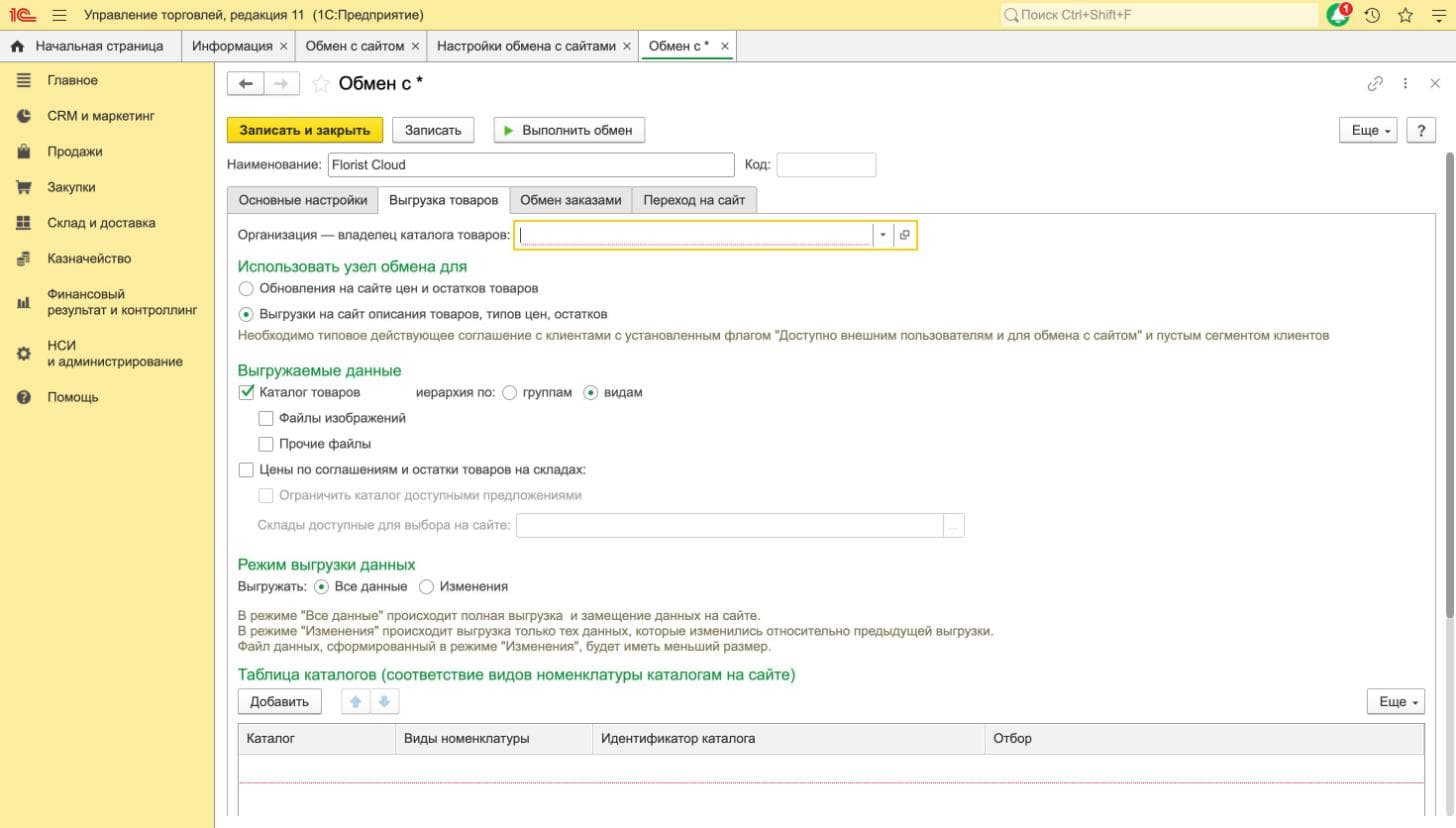
Выгрузка товаров
- Организация — владелец каталога — ваша организация.
- Использовать узел обмена для — «Выгрузки на сайт описания товаров, типов цен, остатков».
- Выгружаемые данные: «Каталог товаров» и «Цены по соглашениям и остатки товаров на складах».
- Склады, доступные для выбора на сайте — склады, остаток которых видит Florist Cloud.
- Таблица каталогов — Добавить: название каталога и виды номенклатуры, которые продаются через Florist Cloud. Товары других видов не выгружаются.
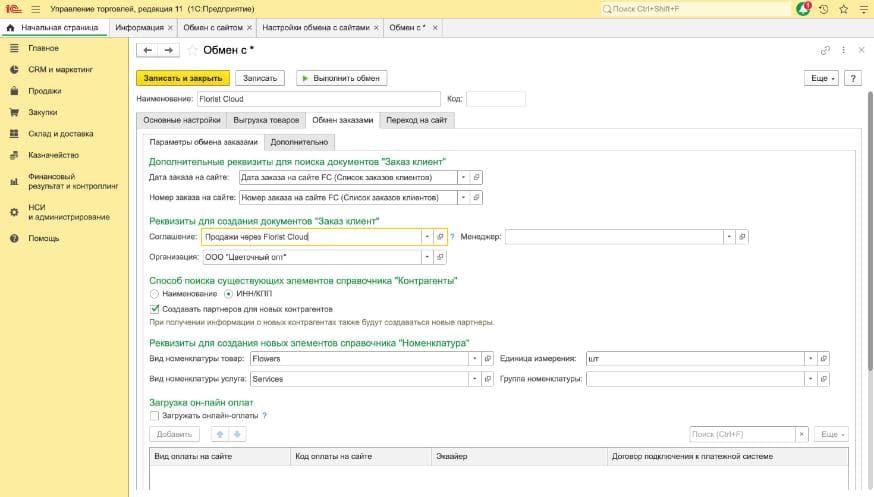
Обмен заказами
- Дополнительные реквизиты для поиска — «Дата заказа на сайте» и «Номер заказа на сайте» из шага 4.
- Соглашение — типовое соглашение из шага 3; Организация — ваша организация.
- Способ поиска контрагентов — ИНН/КПП. Отметьте «Создавать партнёров для новых контрагентов»: без партнёра УТ не создаст заказ на нового клиента.
- Вид номенклатуры товар / услуга и Единица измерения — значения для номенклатуры, которой нет в УТ. Обычно не используются: Florist Cloud выгружает в заказ только товары из 1С.
Нажмите «Записать и закрыть».
Расписание
На вкладке «Основные настройки» включите «Использовать регламентное задание» и в «Настроить расписание обмена» задайте интервал, например каждые 15 минут.
Шаг 6. Запустите первый обмен
Откройте настройку и нажмите «Выполнить обмен». После обмена:
- во Florist Cloud появится поставка синхронизации с товарами, ценами и остатками из УТ — товары закрыты для продажи, пока вы их не откроете;
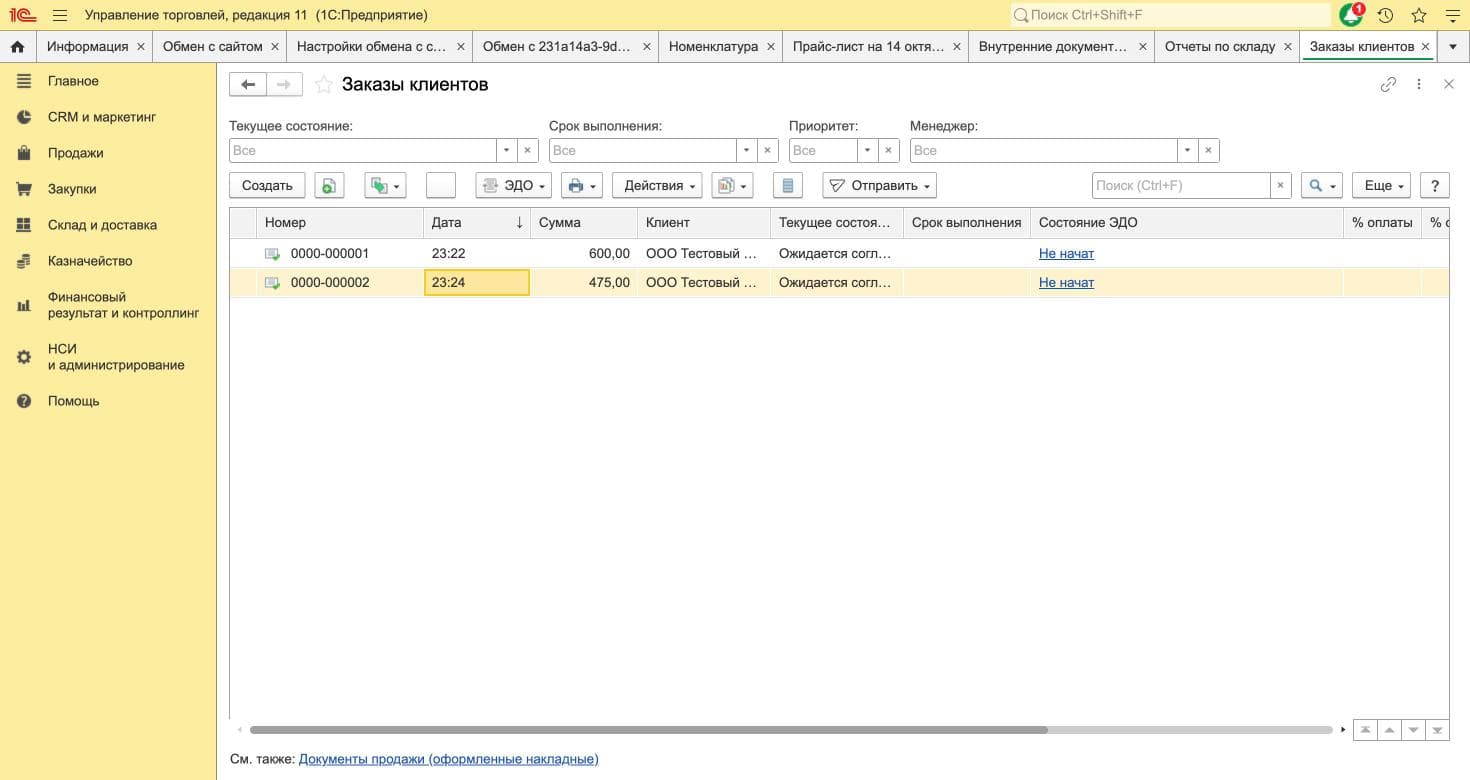
- заказы Florist Cloud появятся в Продажи → Заказы клиентов под номерами УТ; номер Florist Cloud — в реквизите «Номер заказа на сайте» на вкладке «Дополнительно».
Особенности УТ
- Заказ из Florist Cloud загружается проведённым в статусе «На согласовании».
- Изменения заказа во Florist Cloud обновляют тот же заказ клиента в УТ, в том числе проведённый — пока УТ не сообщит о нём в обратном файле. Как только заказ изменён в УТ (смена статуса, отгрузка), он приходит во Florist Cloud проведённым, и с этого момента изменения из Florist Cloud в УТ больше не уходят. Подробнее — Заказы в 1С.
- Удалённый во Florist Cloud заказ в УТ становится пустым: строки удаляются, резерв снимается, но заказ не закрывается — закройте его в УТ вручную.
- Отгрузка в УТ пока не завершает заказ во Florist Cloud. УТ передаёт номер и дату отгрузки, но не признак «Отгружен», по которому Florist Cloud завершает заказ. Завершите такой заказ во Florist Cloud вручную.
- НДС. Если в заказе клиента снят флажок «Цена включает НДС», при перепроведении УТ начисляет НДС сверх цены, и сумма в УТ разойдётся с суммой во Florist Cloud. Проверьте налогообложение организации и ставку НДС номенклатуры.