Подключение 1С
Подключение делается в три шага: получить логин и пароль во Florist Cloud, настроить обмен с сайтом в 1С и запустить первый полный обмен. Займёт около 15 минут.
Что понадобится
- Доступ администратора во Florist Cloud.
- Доступ к настройкам обмена в 1С: пользователь с правами на раздел «Интернет-магазин».
- Адрес обмена вашей компании. Его выдаёт Florist Cloud, у каждой компании он свой, например
https://cvetopt.florist.cloud/api/integration/one-c. Если адреса у вас нет, запросите его в поддержке.
Шаг 1. Получите логин и пароль во Florist Cloud
- Откройте меню пользователя в правом верхнем углу → Настройки → вкладка Интеграции.
- Нажмите 1С. Раздел виден только администратору компании.
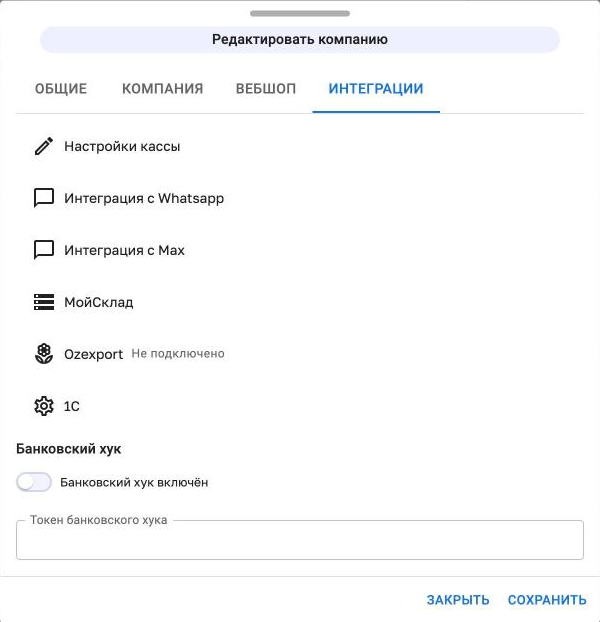
- Нажмите «Получить логин и пароль 1С».
- Скопируйте логин и пароль кнопками «Скопировать логин» и «Скопировать пароль» и вставьте их в 1С на шаге 2.
После этого раздел показывает, что интеграция подключена, и логин. Пароль повторно не показывается.
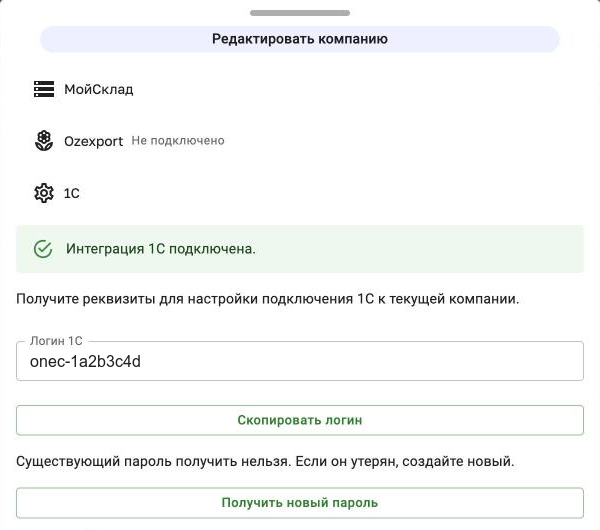
Сохраните пароль сразу. Он показывается один раз: после закрытия раздела посмотреть его снова нельзя. Если пароль утерян, нажмите «Получить новый пароль» — старый перестанет работать, и его нужно будет заменить в 1С.
Если в разделе написано «Интеграция 1С ещё не подключена», логин и пароль ещё не получены.
Шаг 2. Настройте обмен в 1С
Ниже — пример для «1С:Управление нашей фирмой 3.0». Для «1С:Управление торговлей 11» настройка отличается — см. Подключение УТ 11.
Откройте настройку обмена с сайтом
В 1С откройте CRM → Каналы продаж → Интернет-магазин.
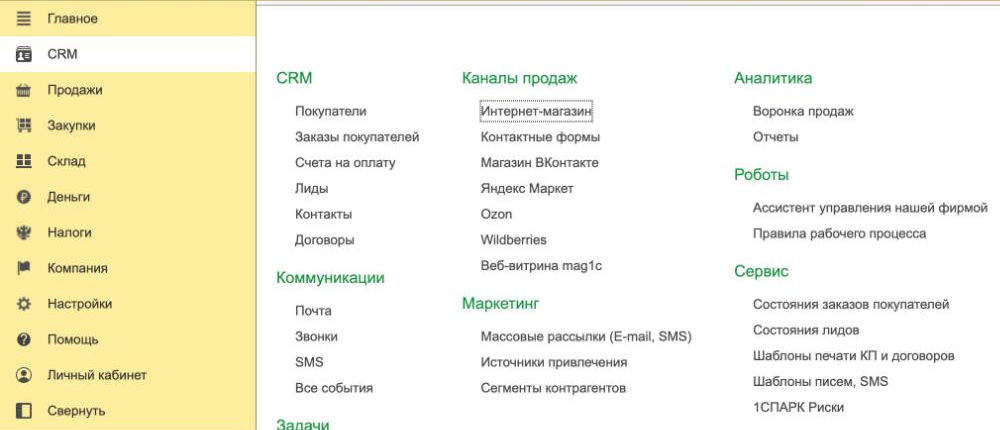
Нажмите «Создать» и в мастере «Начать настройку». Если интеграция уже создана, откройте её из списка. Слева в форме — разделы настройки, их проходят по порядку.
Авторизация

- Тип сайта — «Другой».
- Адрес сайта — адрес обмена вашей компании, например
https://cvetopt.florist.cloud/api/integration/one-c. - Логин и Пароль — из шага 1.
- Нажмите «Записать», затем «Проверить соединение». 1С должна сообщить, что соединение установлено. Обмен берёт пароль из записанной настройки: без «Записать» проверка пройдёт, а обмен — нет.
Адрес вводится полностью, вместе с /api/integration/one-c в конце. По домену в адресе Florist Cloud определяет вашу компанию, поэтому адрес другой компании не подойдёт, даже с правильным паролем.
Товары
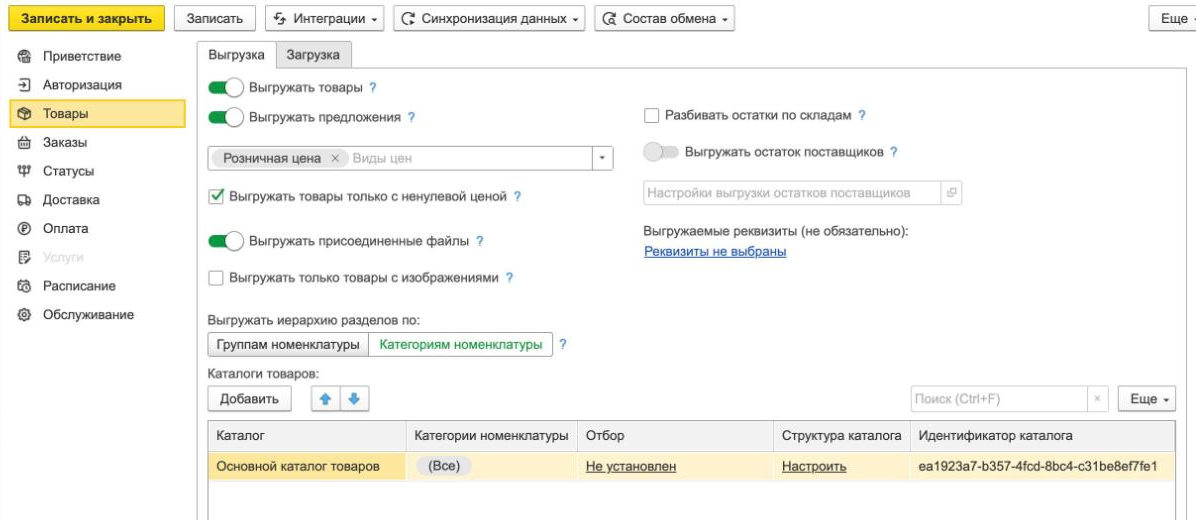
- Включите «Выгружать товары» и «Выгружать предложения»: первое передаёт каталог, второе — цены и остатки.
- В поле «Виды цен» выберите цену, по которой товары продаются во Florist Cloud. Передаётся одна цена: если выбрано несколько, Florist Cloud возьмёт первую.
- «Выгружать товары только с ненулевой ценой» — товары без цены не попадут во Florist Cloud. Оставьте флажок, если в 1С есть служебные позиции без цены.
- Картинки товаров Florist Cloud пока не принимает: «Выгружать присоединённые файлы» можно оставить включённым, это не мешает обмену.
Заказы
На вкладке «Выгрузка» включите «Выгружать заказы». Так 1С сообщает Florist Cloud об отгрузке заказов: без этого заказы во Florist Cloud не будут завершаться.

На вкладке «Загрузка» включите «Загружать заказы» — так заказы Florist Cloud попадут в 1С — и заполните:
- Организация, Склад и Вид цены — с какими значениями создавать заказы в 1С;
- Обновлять заказы — рекомендуем «Обновлять только не проведённые», чтобы обмен не менял заказы, с которыми в 1С уже работают;
- Способ загрузки контрагентов — как искать клиента: по идентификатору, ИНН и КПП из реквизитов клиента во Florist Cloud. Если клиент не найден, 1С создаст нового контрагента.
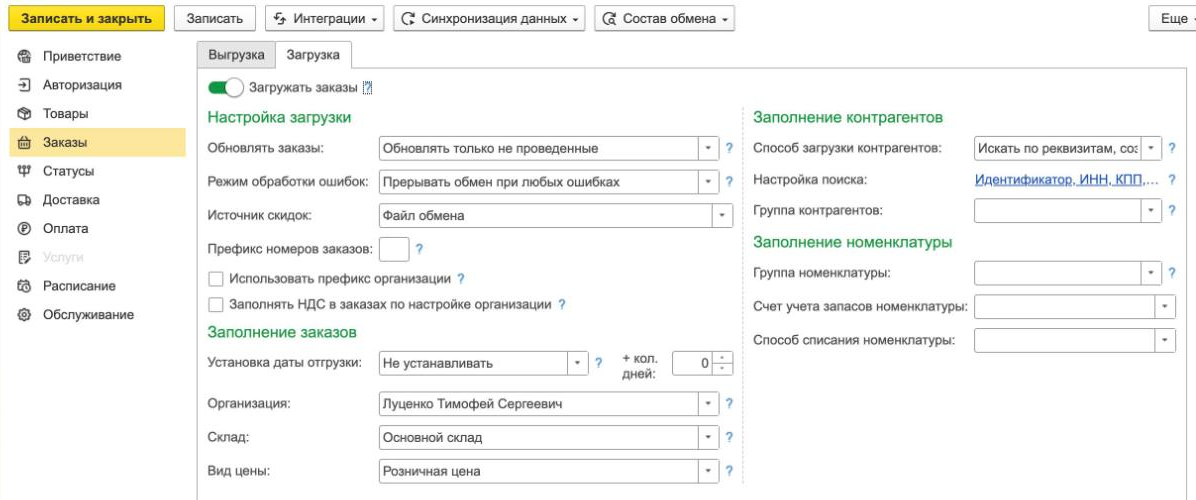
Разделы «Статусы», «Доставка» и «Оплата» Florist Cloud не использует — их можно не настраивать.
Расписание

- Включите «Использовать периодический обмен данными» и задайте интервал, например каждые 15 минут. При каждом таком обмене приходят изменения остатков, отгрузки и уходят новые заказы.
- Включите «Использовать полный обмен» и в «Настроить расписание полного обмена» задайте запуск раз в сутки, ночью.
Полный обмен по расписанию обязателен. Обмен изменениями передаёт только то, что поменялось с прошлого раза, и не повторяет файл, если в прошлый раз произошла ошибка. Полный обмен раз в сутки возвращает каталог и остатки в точное состояние. Подробнее — в разделе Как работает обмен.
Нажмите «Записать и закрыть».
Шаг 3. Запустите первый обмен
Откройте интеграцию и нажмите Синхронизация данных → Выполнить полный обмен данными (все данные).
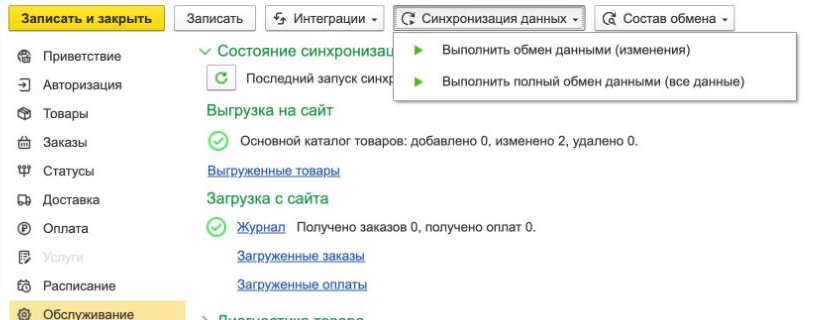
После обмена:
- во Florist Cloud появится поставка синхронизации с товарами из 1С — см. Каталог из 1С;
- новые товары будут закрыты для продажи в вебшопе: проверьте категории и карточки и откройте товары, когда будете готовы;
- заказы Florist Cloud начнут уходить в 1С при следующих обменах.
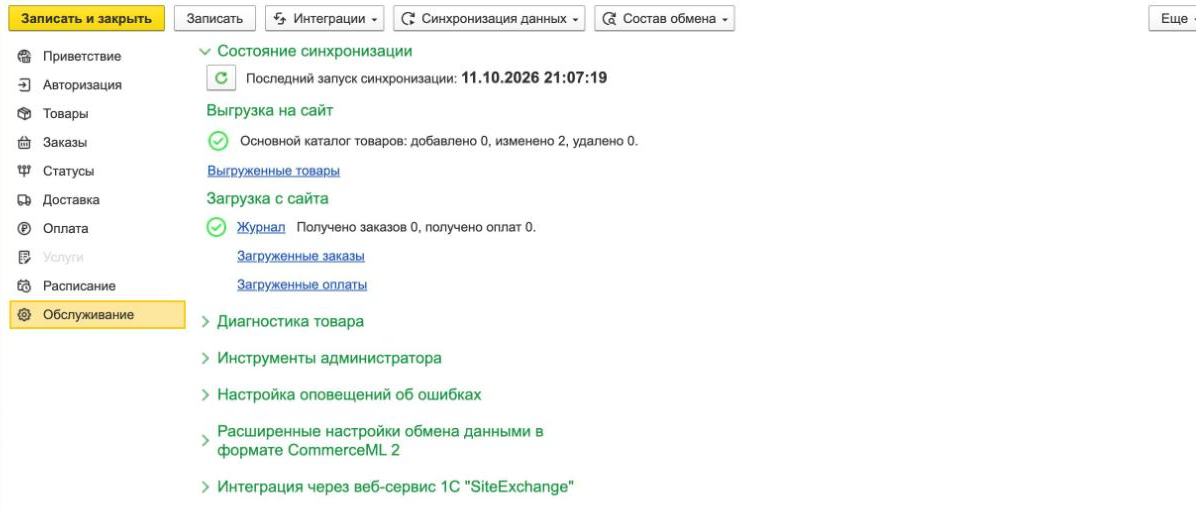
Результат последнего обмена 1С показывает в разделе «Обслуживание» интеграции: сколько товаров выгружено и сколько заказов получено.
Замена пароля
Если пароль утерян или его нужно сменить:
- Во Florist Cloud: Настройки → Интеграции → 1С → «Получить новый пароль». Старый пароль сразу перестаёт работать.
- Скопируйте новый пароль.
- В 1С откройте интеграцию → «Авторизация», вставьте новый пароль и нажмите «Записать и закрыть».
Пока пароль в 1С не заменён, обмен не проходит: 1С сообщит об ошибке авторизации.